Per installare Kodi sulla Amazon Fire TV Stick ci sono diversi metodi, io prendo in considerazione il più semplice, direttamente dal vostro Amazon Fire TV, senza bisogno di nient’altro.
A fine guida il link ad un altro metodo valido non solo per Kodi, ma per tutti gli Apk installabili.
Amazon Fire TV Stick
la trovi anche su Ebay, sia nuova che usata:

[Recensione] Amazon Fire TV Stick
Ma andiamo per ordine, cos’è Kodi?
Kodi
Kodi Entertaiment Center o più semplicemente Kodi, precedentemente chiamato Xbox Media Center (abbreviato con XBMC) è un programma open source per la gestione di un completo media center o Home theater PC nato per la console Xbox ed oggi disponibile per macOS, Windows, Linux, Apple TV, Raspberry Pi, Odroid C-2 e Android come appunto l’Amazon Fire Tv. Qui vi mostreremo esattamente come installare Kodi sull’Amazon Fire TV Stick
Ho fatto questa guida passo passo perché il menu del Amazon Fire TV Stick non lo trovo molto intuitivo e c’ho messo di più tempo a capire come raggiungere i vari menu che non ad installarlo.
Guida all’Installazione
Assicuratevi che la vostra Amazon Fire TV Stick sia già installata alla TV e funzionante, e partiremo dalla home iniziale

Vai su Impostazioni | sistema | Opzioni sviluppatore . Trova “applicazioni da fonti sconosciute” , che dovrebbero essere su OFF, cliccalo per impostarlo su ON , poi dare OK nella finestra pop-up.
Torna alla homescreen e installa un app chiamato Downloader – la troverai nella categoria Utility
Aperto Downloader , immettere ” http://kodi.tv/download ” e premi Go
Poi dovrete dare conferma all’informativa sui Coockies dando emplicemente OK
Dare conferma che volete ricercare una versione per Android

Sotto il titolo Kodi v18.0 “Leia” (l’ultima versione disponibile oggi 14/2/2019), vedrete più versioni di Kodi, seleziona l’ARM a 32 bit
Dopo che il file è stato scaricato, è necessario fare clic su Installa dalla finestra pop-up
Torna alla homescreen e troverete Kodi sotto il titolo “Le tue applicazioni e i Giochi“
E ora godetevi Kodi sulla vostra Amazon Fire TV Stick
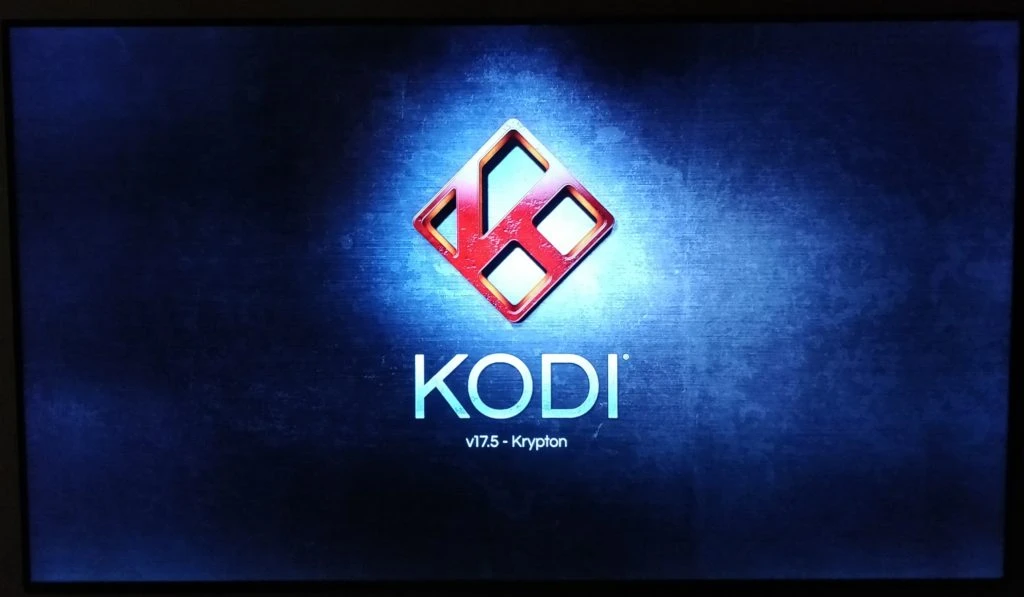
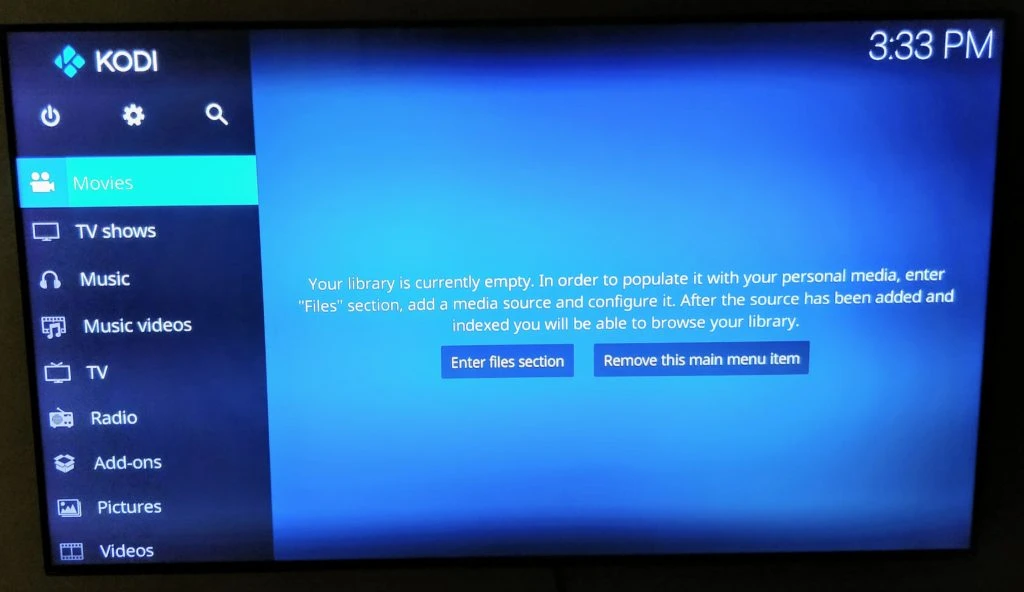
Spero di esserti stato d’aiuto, per qualsiasi dubbio sull’installazione lascia un commento qui sotto.
Un cavo OTG può fare molto:
Altro consiglio, ora che avete la vostra Fire TV, non potete fare a meno di questo cavo OTG che vi permetterà di collegare una chiavetta USB o un disco esterno alla Fire TV e vedere i contenuti direttamente sulla TV.
Se non avete fretta di riceverlo:

1,67 € su Gearbest Cavo Corto 2 in 1 Maschio Micro 5Pin + Femmina Micro 5Pin a USB OTG con Funzione Trasferimento Dati Ricarica – NERO
E se volete una tastiera opzionale
Ne esistono parecchie di tastiera opzionali vendute separatamente su Amazon, basta guardare qui: Lista Tastiera
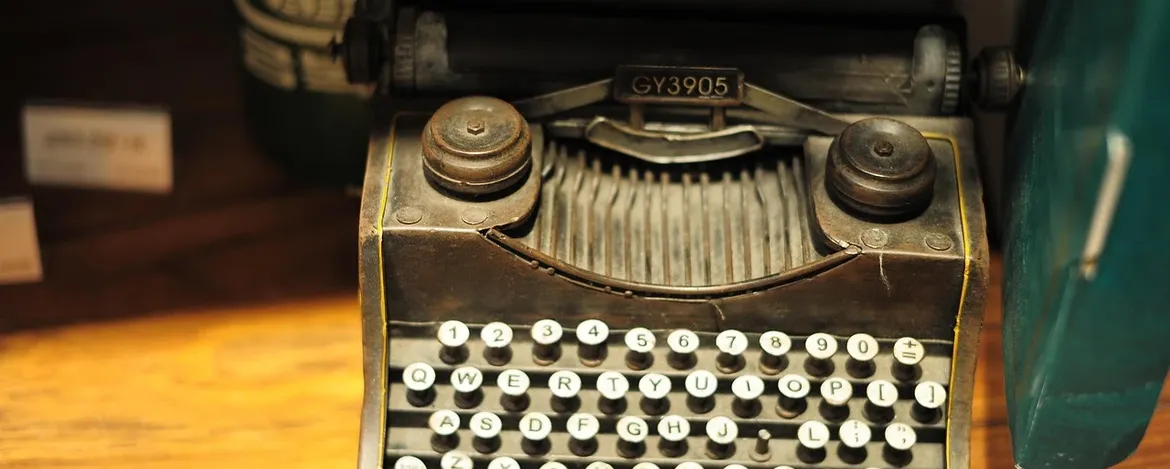
su Ebay
Se avete fretta, oppure su Gearbest se non avete fretta e volete risparmiare
Quelle che mi son piaciute di più sono queste:

Vi lascio un paio di articoli inerenti che vi potrebbero interessare:
[Guida] Come Installare qualsiasi App su Amazon Fire TV con Apps2Fire
[Recensione] Amazon Fire TV Stick e differenze con ChromeCast
Seguiteci anche su , Google Plus, , e , per restare sempre in contatto con noi e con le nostre guide.
E su Instagram potrai seguirmi se vuoi vedere cosa altro faccio oltre a provare cose 🙂
Runner, bevitore di birra, appassionato di informatica, tecnologia, fotografia, risparmio energetico, domotica e automazione, tutto quello che gira attorno a Internet.
Mi puoi trovare qui